※本記事にはアフィリエイトリンクが含まれます。
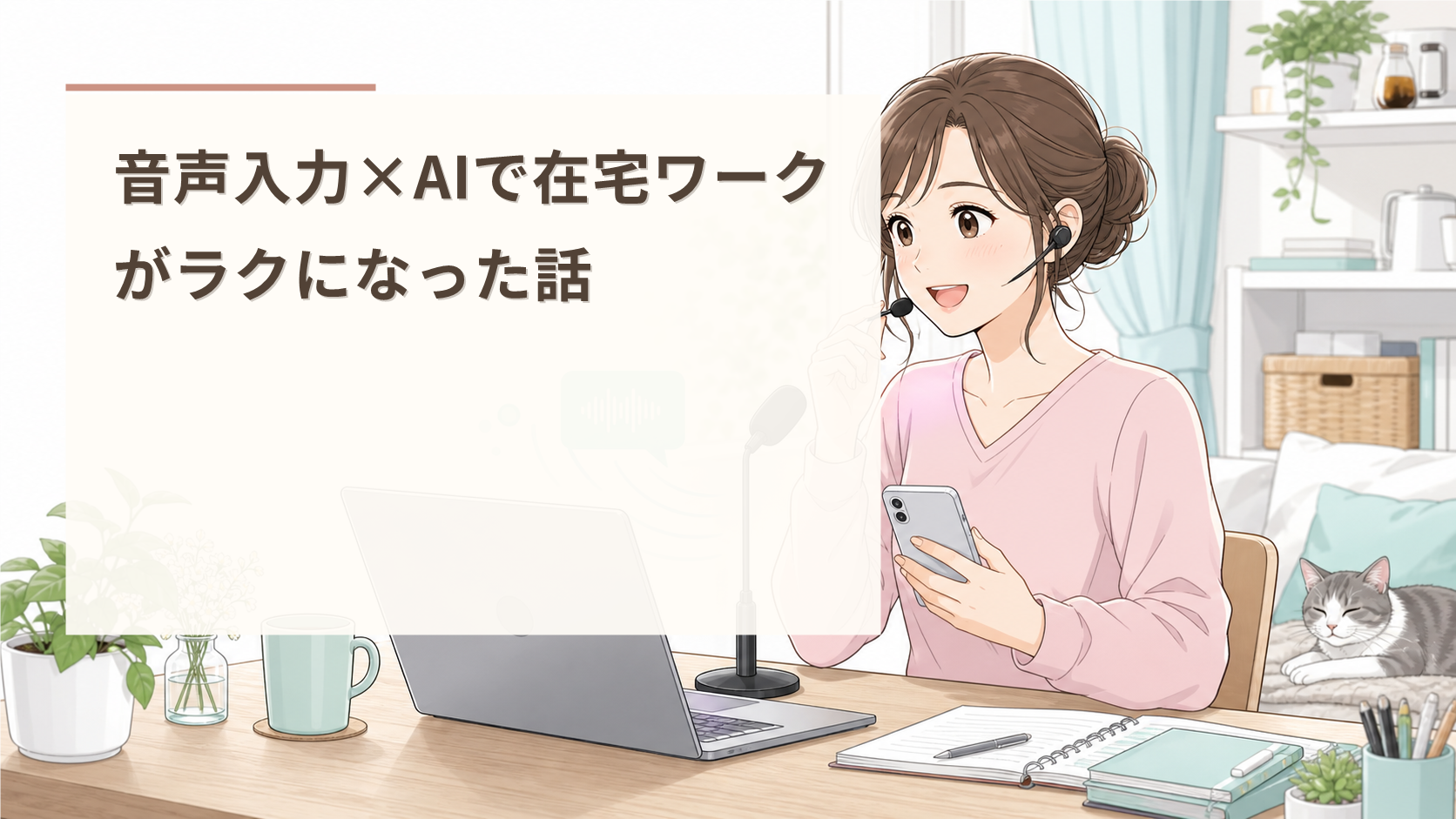
フルリモートのパートで働いていると、決められた就業時間の中でどれだけ効率よく作業を進められるかが毎日の課題です。私は少し前から、キーボードで打つ代わりに声で話しかけて文章の下書きを作る音声入力を仕事に取り入れていて、これが地味に時短になっています。
こんにちは、三姉妹ママのネコアシです!今回は、就業時間中にデスクで実際に使っている音声入力アプリ「Aqua Voice」とAIの組み合わせ、それから作業環境で地味に助かっているグッズについてお話しします。
音声入力とは?在宅ワークの就業時間を効率よく使う方法
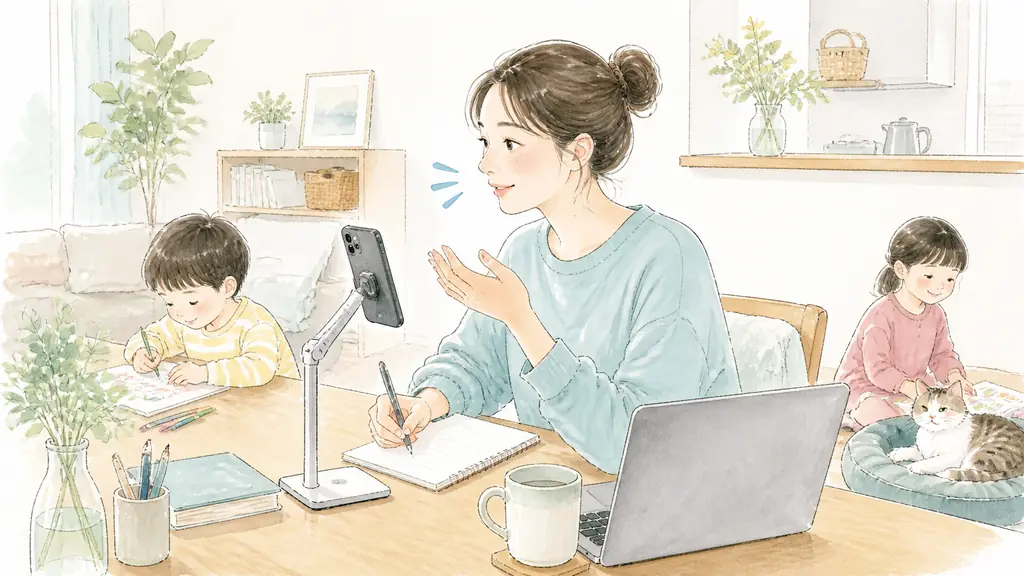
音声入力というのは、キーボードで文字を打つ代わりに、話した内容をそのままテキストにしてくれる仕組みのことです。私は「Aqua Voice」という音声入力アプリを使っていて、キーボードで打つよりも圧倒的に速く、考えるスピードに近い形で文字にしてくれます。最近はAIが文脈まで読み取って整えてくれるものも増えていて、話し言葉のままでも読みやすい形に近づけてくれます。
私はフルリモートのパートで、就業時間があらかじめ決まっています。事務作業やちょっとした資料づくりを在宅でしていて、限られた時間の中でどれだけ考えをスムーズに文章にできるかが、そのまま作業効率に直結します。そこで、思いついたことをまずAqua Voiceに向かって話し、あとでAIに整理してもらうというやり方に変えたんです。
我が家では、パソコンに向かって作業しているときに、頭の中で文章を組み立ててからキーボードを打つよりも、先に声に出してしまった方が早いことに気づいてから、キーボードで打つ時間がかなり減りました。特に長い文章の骨組みを作るときは、声で話す方が圧倒的にスピードが出ます。
音声入力の方法は?特別な準備はいらない
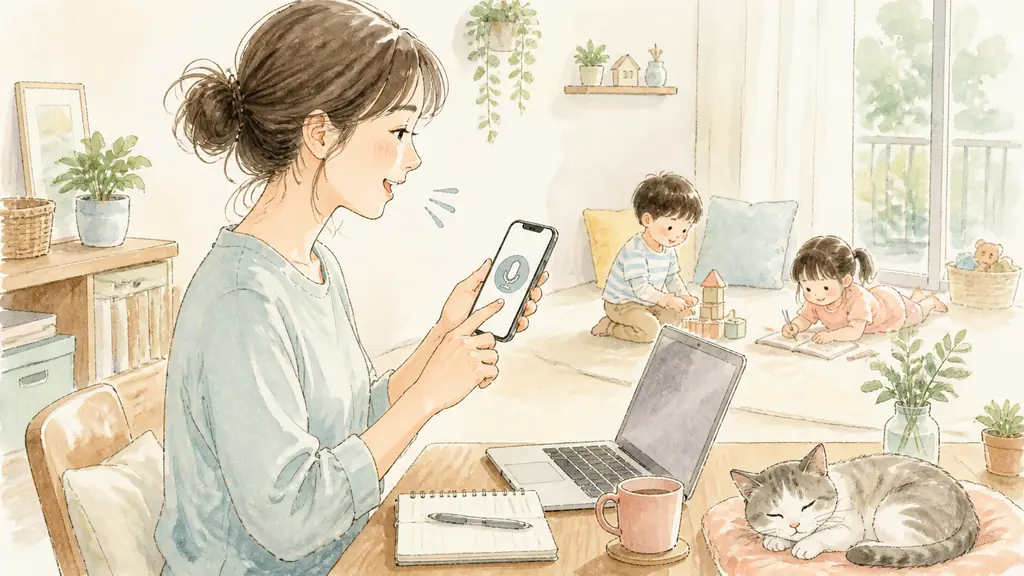
難しい設定は特に必要なく、アプリのマイクマークをタップして話すだけで始められます。私は仕事の下書きにはAqua Voiceを使い、スマホでのちょっとしたメモにはスマホ標準の音声入力を使う、という感じで使い分けています。
きっかけは、限られた時間で文章を書きたかったから
もともとキーボードで打つのが遅いわけではないのですが、フルリモートのパートは就業時間が決まっているぶん、その中でどれだけ考えをまとめて形にできるかが勝負です。仕事の合間にちょっとしたアイデアが浮かんでも、いちいちキーボードで打っていると時間がもったいないと感じるようになりました。
我が家では、デスクに座って作業をしているときに、頭の中で文章を考えるよりも先に声に出して話してしまう方が早いと気づいたことが、音声入力を本格的に使い始めたきっかけです。以前は考えがまとまってからキーボードに向かっていたのが、今はまず声に出して、あとから整理する順番に変わりました。
我が家の音声入力ワークフロー|声から文章になるまで
具体的には、こんな流れで作業しています。
- ✓ Aqua Voiceに向かって思いついたことを話す
- ✓ 話した内容をAIに読みやすいMarkdownという形式に整理してもらう
- ✓ それをもとに文章の下書きを作る
- ✓ 仕上げに読み返して整える
ポイントは、最初の音声入力の段階では、きれいな文章にしようとしないことです。話し言葉のまま、思いついた順番で話して、整理はあとからAIに任せる。この方が結局早いというのが、実際にやってみての実感です。
我が家では、以前は思いついたことをいったんメモアプリに雑に打ち込んで、あとで見返すと何を書きたかったか忘れている、ということがよくありました。音声入力に変えてからは、話した内容がそのまま残るので、あとから見返してもニュアンスまで思い出しやすくなりました。
デスクで音声入力するときに地味に助かるグッズ
音声入力そのものは無料のアプリでも始められますが、デスク環境を少し整えるだけでぐっと続けやすくなります。私が実際に使っているものを紹介します。
1. デスクに固定できるスマホスタンド
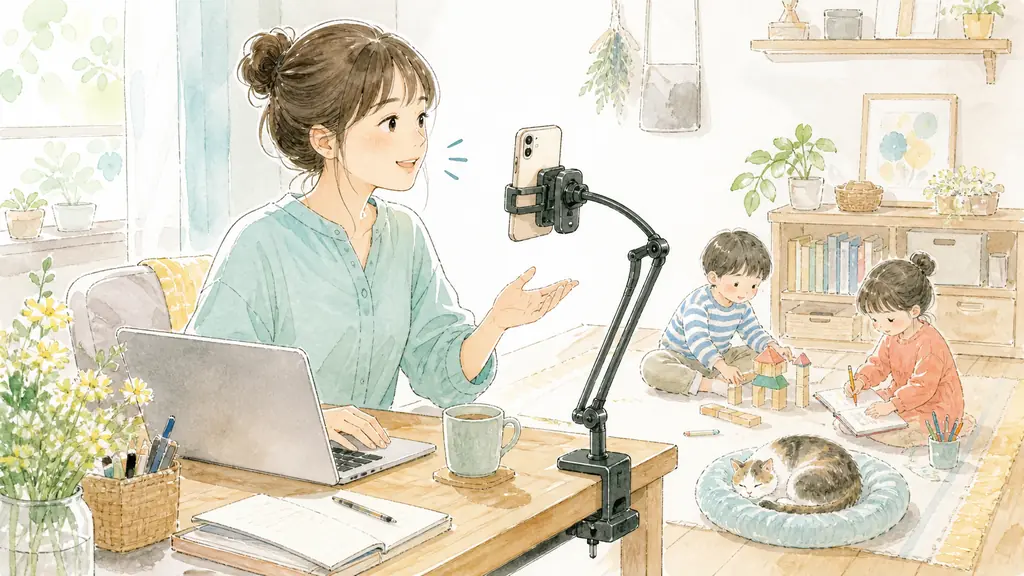
デスクに座って話すときも、スマホを机の上に置きっぱなしにすると画面が見えづらかったり、うっかり触れてマイクが止まってしまったりします。テーブルの縁に取り付けられるタイプのスマホスタンドに変えてから、正面に画面が来て話しやすくなりました。
山崎実業 テーブル横 スマートフォン&コップホルダー
後付けで取り付けられるタイプで、デスクの端に固定しておけば、話しながら手元の作業も進められます。
2. ノートパソコンスタンド
声で入力したメモをもとに、結局はパソコンで文章をまとめる時間も必要になります。パソコンを少し高い位置に置けるスタンドに変えてから、うつむく姿勢が減って、長時間作業しても首や肩がラクになりました。
山崎実業 スリム ノートパソコンスタンド
使わないときは縦置きで収納できるので、賃貸のコンパクトなデスクでも場所を取りません。
3. ここぞという時だけ使うヘッドセット
私はイヤホンを日常的に着けるのが苦手で、普段はパソコンのマイクにそのまま話しかけています。ただ、オンライン会議で周りの音を拾いたくないときや、家の中が少し賑やかなときだけは、オーバーイヤー型のヘッドセットを使うようにしています。常につけっぱなしにしないので、耳が痛くなる心配もありません。
Amazonベーシック オンイヤー有線コンピューターヘッドセット
折りたたみ式で、使わないときは引き出しにしまっておけるのも気に入っています。
音声入力でよくある誤変換とその対策
いいことばかり書きましたが、正直なところ誤変換はそれなりにあります。我が家でよくあるのは、アプリ名や横文字の固有名詞がまったく違う言葉に変換されてしまうパターンです。早口で長く話し続けると特に誤変換が増える印象があります。「あれ、今の変換おかしくない?」と自分でツッコミを入れながら話すこともしょっちゅうです(笑)。
対策として効果があったのは、次の3つです。
- ✓ よく使う固有名詞をアプリの辞書に登録しておく
- ✓ 一文をあまり長くせず、句読点を意識して区切って話す
- ✓ 言い間違えやすい単語は、置き換え登録をしておく
これだけでも、あとから見返したときの読みにくさがかなり減りました。完璧を目指さず、多少の誤字はAIに整理してもらう段階で直す、くらいの気持ちで使うのがちょうどいいです。無理に一発できれいな文章にしようとすると、結局話すこと自体にハードルを感じて続かなくなってしまうので、我が家では雑に話す方を優先しています。
まとめ|声で話すだけで、限られた時間の使い方が変わる

音声入力とAIを組み合わせてみて感じたのは、限られた就業時間の中でも、頭の中にあることを取りこぼさずに文章にできるようになったということです。子どもが小5・小2・年長と3人いる我が家では、パートとして働ける時間も自分の作業時間もどうしても限られます。それでも、声に出すだけで下書きの材料がすんなりたまっていくようになったのは、想像以上に大きな変化でした。
最初から便利に使いこなせたわけではなく、誤変換に振り回されたり、話す内容がまとまらずに何度も言い直したりと、地味に試行錯誤もしました。それでも続けられているのは、うまく話せなくても、あとでAIが整えてくれるという安心感があったからだと思います。完璧に話そうとしなくていい、というのがこの方法のいちばんのハードルの低さです。
まずはスマホの音声入力を使って、思いついたことをそのまま話しかけてみるところから始めてみてください。それだけでも、今までとは違う使い方ができるはずです。就業時間が決まっているパートの働き方でも、声を使うだけで作業のスピードはけっこう変わりますよ。
在宅ワークの働き方については、こちらの記事も参考にしてみてください。
フルリモートパートの1日タイムスケジュール
在宅ワークは未経験の40代でもできる?職業訓練から始めた実例
ChatGPTで気持ちの整理|愚痴を聞いてもらう方法と三姉妹ママの実例